Showing posts with label PowerVM. Show all posts

Tuesday, November 10, 2015

LPAR: capped or uncapped

Партиция в Power VM может использовать общие процессорные мощности пула процессоров (shared processor pool) или же наоборот, для партиции могут быть выделены (dedicated processor) целые ядра процессорные ядра. Но и это не все возможности ( или же ограничения), которые доступны для конфигурирования вашей партиции. Одно из важных значений является ограничена ли ваша партиция или не ограничена, т.е. capped or uncapped.
Данная фича задется в настройках процессора LPAR'a.

Как было сказано режима всего 2.
1. Capped - партиция ограничена значениями, выделенными для нее (defined CPU entitlement). Например, вы указали, что партиция может использовать 1,5 процессора (я думаю, что вы помните, что все операции внутри гипервизора проходят отрезками по 10 мс процессорного времени), то есть выше предела использования в 15 мс за такт внутри общего пула процессоров партиция не имеет права шагнуть, даже при наличии свободных процессорных мощностей. Все партиция ограничена - ни шагу вперед, к свободным ресурсам. Следующий такт - то же самое, все те же 15 мс и т.д.
2. Uncapped - партиция не ограничена. В случае, если для выполнения операций требуется процессорные вычисления и свободные ресурсы есть в наличиии, партиция задействует их для своих нужд. 
В случае если у вас несколько  uncapped партиций существует приоритет (uncapped weight value) для того, чтобы указать какая партиция имеет приоритет над ресурсами, а какой партиции придется подождать. Чем выше значение приоритета тем больше ресурсов доступно для нее. Например, 2 партиции со значениями 100 и 200. Для второй партиции получается вдвоем больше ресурсов будет выдано из общего процессорного пула. Для партиции 1 будет доступно 1/3 процессорных мощностей, для второй - 2/3.

Успехов!

VIO: The command's response was not recognized. This may or may not indicate a problem.

Отличная ошибка возникла совсем недавно.
Проблем заключается в том, что на одном сервере пропал мультипассинг, т.е. пропало подключение диска через vscsi к одну из виосов. По второму виосу все нормально работало.
С проблемного виоса пытаюсь сделать подключение, но выдается данная ошибка:
The command's response was not recognized.  This may or may not indicate a problem.
Сами vscsi находятся в difened состоянии:
Розыск по инету дает только ошибки, связанные с подключением дисков к дуал-виос конфигурации. У меня так было подключено, а потом одно подключение пропало. Куда делось?
открываю лог:
errpt -a | more
Рекомендация удалить vscsi и сделать заново.
Удаляем
rmdev -vdev hdisk13
Соответственно, виртуальный скази ушел, на определении адаптера vhost4 (в моем случае остался только виртуальный CDROM)
Попробую создать заново - таже ошибка.
Перегружаю вио-сервер.
Привязка по-прежнему не выходит - удаляю сам виртуальный адаптер vhost.
rmdev -dev vhost4 -recursive
Обновляем устройства на виосе:
cfgmgr
Вот это реально поворот!
Вот так и живет, мультипассинг не работает. Админы стораджа говорят, что все нормально.
Расширенный вывод, включенный на ВИО-сервере не дает результата

export CLI_DEBUG=33
Пока в процессе решения проблемы. Как мне кажется, нужно пересобирать LPAR. 

Успехов!

Wednesday, July 29, 2015

VIOS: конфигурируем MPIO для AIX-клиентов

Приступаем к конфигурированию MPIO на клиентах ВИО-сервера.
Вот уже установлен новый ВИО-сервер и пора приступить к настройке клиентских партиций на сервере. Для этого нужно изменять настройки подключенных дисков.
Но сперва! 
Создаем серверные SCSI адаптеры  на 2-х ВИО-серверах.
На клиенте создаем 2 виртуальных клиентских SCSI адаптеров.  Внимательно записываем номера серверных адаптеров и клиентских, чтобы не запутаться.
Подключаем к разным ВИОСам.
#lsdev -type disk
Смотрим  все диски.
Проверям нужные аттрибуты:
#lsdev -dev hdisk24 -attr reserve_policy
Приступаем к редактированию аттрибутов на первом ВИО-сервере:

#lsdev -dev hdisk23 -attr reserve_policy
#chdev -dev hdisk23 -attr reserve_policy=no_reserve
Проделываем все те же действия для второго ВИО-сервера.

Если забыли установить данную настройку, то все придется делать снова - иначе будете получать данную ошибку:
Но это не критично, делаем:
#rmvdev -vdev hdisk23
Виртуальный диск удалится и уже потом можно изменить аттрибуты диск и сделать новый мапинг с помощью
#mkvdev -vdev hdisk23 -vadapter vhost0

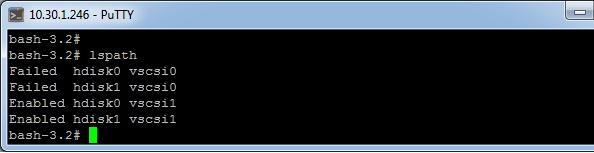
Для проверки можно погасить один из ВИО-серверов, вывод команды lspath
Далее в зависимости от настроек диска путь может вернуться в стадию он-лайн или нужно перегружать сервер. Или включить автоматическую проверку каналов между вио-сервером и партицией, подробнее тут.

Успехов!

Tuesday, July 28, 2015

VIOS: потерялись алиасы команд

Недавно получилась такая проблема, что слетели настройки всех алиасов в профиле padmin на сервере VIOS.
#lsmap -all
rksh: lsmap:  not found.
Выполняешь любую команду ВИО-сервера, а в ответ, что команда не найдена, но как только добавляешь нужный алиас ioscli, то вывод команды правильный. Например,
#ioscli lsmap -all
выполняется без ошибок. Получается, что профиль слетел у padmin.
Для исправления ситуации проверяем символьную ссылку в /home/padmin/.profile
ссылка должна быть следующего рода:
.profile -> /usr/ios/cli/.profile
Следующим шагом создаем файлик в админском профиле (/home/padmin):

.kshrc 
И наполняем его содержанием:
alias aix="ioscli oem_setup_env"
export ENV=/home/padmin/.kshrc


Ну или как вам будет удобнее=)
Успехов!

Sunday, July 26, 2015

IBM power: вникаем в LHEA

Итак, что такое Logical host Ethernet adapter (LHEA)?
Все просто - это логическое представление HEA.
Мкей, а что такое HEA?
HEA - коллекция железа, ПО и взаимосвязи с гипервизором, которое представляет собой в купе порт высокоскоростного Ethernet адаптера. Люблю IBM'ные определения=) Наверное, самое лучше, что данный адаптер может предложить - это то, что он не использует ресурсы VIOS-сервера, поэтому производительность такого адаптера получше.

Сам порт LHEA представляется ОС AIX как физический Ethernet адаптер, но в то же время он является виртуальным! На каждой партиции (lpar) может быть только один LHEA на один физический HEA в управляемой системе. В свою очередь LHEA  может иметь несколько логических портов, которые могут быть подключены к нескольким HEA.
Управление адаптерами Ethernet'а (LHEAs) осуществляется при помощи Hardware Management Console (HMC).
Логический порт определяется на физическом порту и конкурирует за максимальную пропускную способность с остальными логическими портами на одном физическом порту. Хотя это не означает, что логический порт не достигнет максимальной полосы пропускания траффика, будет зависеть от того, насколько нагружены другие порты. И не забывайте, что конфигурируя логические порты к различным партициям (lpar) в пределах одного сервера они по умолчанию получают доступ к внутренней коммуникации. Еще хочу добавить, что конфигурация HEA сильно зависит от того, какая карточка у вас стоит. У меня на сервере 730 стояла карта с поддержкой только одного физического порта=)
Приведу отличную картинку из IBM'ского редбука

Самая простая карта с поддержкой 2-х физических линий и до 16 логических портов. Интересно, это как тут реализовать 16 портов, когда сервер будет довольно хилый?
Успехов!

Thursday, July 23, 2015

VIOS: установка через NIM


Устанавливаем ВИОС через НИМ-мастер.
1. Собираем установочный образ
Для этого с DVD-диска забираем файлы mksysb_image и mksysb_image2, затем забираем оставшийся третий файл со второго DVD.
Если вы используете виртуальный репозиторий, то монтировать CD-Rom луче через smit
#smit mountfs
Соединяем файлы в один:
#cat mksysb_image mksysb_image2 mksysb_image3 > /vioscd/mksysb_inst
 Итак, образ успешно создан, пока определить тип
2. Определяем тип mksysb для NIM'а:
#nim -o define -t mksysb -a location=/vioscd/mksysb_inst -a server=master mksysb_vios
Далее готовим образ для установки:
#nim -o define -t spot -a server=master -a location=/vioscd/vios -a source=mksysb_vios spot_vios
Очень распространенная  ошибка, если вы определи не все образы с дисков:
#nim -o define -t spot -a server=master -a location=/vioscd/viosetup/vioserver -a source=mksysb_vios spot_vios

3. Переходим к непосредственной установке:
Создаем профайл под ВИОС и активируем его, затем открываем терминал:
Выбираем удаленную установку, через Bootp
Указываем настройки сетевого адаптера:
Делаем тест, если тест успешно пройден - можно приступать к установке!
При условии, что вы уже сконфигурировали NIM, если нет - то конфигурируем. Далее действия проводим на NIM master'e.
Определяем нового клиента:
#nim -o define -t standalone -a platform=chrp -a if1=ether_10.30.1 -a cable_type1=tp vios2
Определяем для него ресурсы:
#nim -o allocate -a spot=spot_vios -a mksysb=mksysb_vios vios2
Далее инициируем сервер для загрузки через NIM.
Perform NIM Software Installation and Maintenance Tasks -->
Install and Update Software --> 

Install the Base Operating System on Standalone Clients

 определяем тип установки, в моем случае это ранее орпеделенный mksysb
Далее заполняем свойства по установке системы, такие как:
Инициировать установку сейчас, принимать лицензионное соглашение и т.д.
Теперь все готово к запуску, запускаем профиль ВИОСа(если не был ранее запущен)
Подсчет пакетов начался - супер! Приступаем к установке=)
Задаем пароли после установки и сервер готов к эксплуатации.

Успехов!

Tuesday, July 14, 2015

VIOS: команды

Что такое Виртуальный сервер ввода-вывода можно прочитать тут.
Как устанавливать читать тут.
Определим основные команды, которые вы будете использовать при работе с данной системой.

Смотрим версию VIOS-сервера:
$ ioslevel
2.2.3.50

Определяем версию (ограниченного сервера AIX)
$ oem_platform_level
AIX Version:
6.1.0.0

Переключаемся в ограниченный шелл AIX'а:
$ oem_setup_env
Это нужно в тех случаях, когда команды VIOS-сервера недостаточно, чтобы выполнить операцию. Например, посмотреть размер диска.
Добавим к этой команде алиса, чтобы удобнее было переключаться в ограниченный шелл.
Для этого даем разрешение на редактирование файла: /usr/ios/cli/.profile
И добавляем алиас:
alias aix="oem_setup_env"

Просмотр установленного программного обеспечения:
#lssw

Просмотр подключенных дисков к VIO-серверу, как локальных, так и со стороджа.
#lsdev -type disk
Просмотр подключенных адаптеров(фибровых, сетевых и т.д.):
#lsdev -type adapter
Посмотрим все виртуальные устройства:
#lsdev -virtual
Посмотреть все связанные устройства и статус:
#lsmap -all 
(в моем случае пока только одна партиция - для нее определены 2 диска и один CD-Rom).
Работаем с виртуальным репозиторием, подробнее тут:
#lsrep

Добавляем диск к партиции (Lpar'у), подробнее тут:

#mkvdev -vdev hdisk6 -vadapter vhost0
Добавляем виртуальный CD-Rom:
#mkvdev -fbo -vadaper vhost1
Удаление виртуального устройства (Virtual Targer Device - VTD)
#rmvdev -vtd  vtscsi6

Просмотр ошибок на VIO-сервере:
#errlog
Просмотр файловых систем:
#df -gt
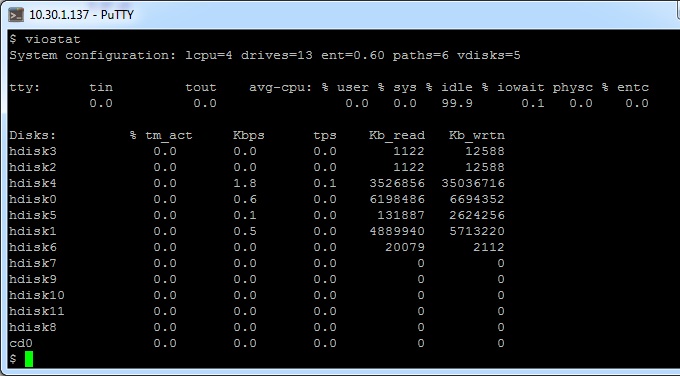
Статистика использования ресурсов VIO-сервера:
#viostat
Просмотр сетевых карт на VIO-сервере:
#lstcpip -adapters
#lstcpip -state

VIO-LVM:
LVM на ВИО-сервере ограничен в выполнении команд, поэтому лучше работать в Аиксе.
Создаем VG с именем newvg, состоящую из дисков hdisk1 и hdisk2:
#mkvg -vg newvg hdisk1 hdisk2

Просмотр логических и физических томов:
#lsvg -lv rootvg
 
#lsvg -pv rootvg

Удаляем логический том:
# rmlv -f i3-test2


Успехов!
Friday, July 10, 2015

VIOS: установка

Проведем установку сервера виртуального ввода-вывода.
Создаем партицию, назначаем ресурсы и ставим операционную систему.
С созданием партции и выделением ресурсов думаю все прозрачно.
Создаем второй сервер под ВИОС, чтобы опеспечить отказоустойчивость!
Созданы! Переходим к запуску партиции и установке системы!
В профиле устанавливаем значение загрузиться в SMS.
Активируем профиль! Не забудьте указать RAID-контроллер, если Виос будет установлен локально.
Ждемс...час - другой. Устанавливаем загрузку с нужного диска. При первоначальной загрузке жмем:
license -accept 
И вводим новый пароль под padmin!
Успехов!

Friday, December 19, 2014

MPIO AIX disk attributes:algorithm

   Наверняка вы сталкивались с ситуацией, когда операции чтения-записи забивают полностью канал виртуального адаптера и сервер находится в жутком ступоре, практически не реагируя на свое существование. Такая ситуация может возникнуть, например, при проблемах на хранилище.
"Виноват" в этой ситуации фибр-ченел адаптер и так называемый мультипассинг.
В "бест практис" IBM рекомендует настраивать использование нескольких путей на канал. 
Посмотрим какие варианты настройки существуют в системе при работе с хранилищем (SAN, EVA и т.д.), а именно использование алгоритма работы.
#lsattr -El hdisk0

В моем случае, нет мультипасинга и алгоритм работы диска "fail_over". Используя этот алгоритм, все операции чтения-записи идут по одному пути ( управляется этим модулем - path control module (PCM)), и в случае сбоя операции пойдут по другому пути, который был определен в настройках канала VSCSI (virtual SCSI). Данный алгоритм в основном используется на ВИОС-сервере, как не требующий особой настройки, но может быть использован и на клиентской партиции, нет проблем.
Следующий тип, algorithm = round_robin. Перед его использованием убедитесь, что хранилище может использовать несколько путей для работы с клиентской партицией. У меня был случай, когда "старая" Ева выделяла 2 канала для использования, а с аикса все операции шли через один путь, хотя был включен алгоритм round_robin. Мучились, искали настройки, проверяли, перегружали, никак не заводилось. Оказывается ограничение Евы.
С помощью данного алгоритма все операции чтения-записи идут через все включенные пути к диску. Балансировка нагрузки на диски может быть разделена с помощью атрибута
path_priority, который задается для каждого диска в отдельности. В случае сбоя или отключения пути, происходит пересчет приоритетов и все операции делятся поровну между оставшимися каналами.
algorithm = shortest_queue
Данный алгоритм является самым новым и он очень похож на round_robin при небольшой нагрузке на каналы. Когда нагрузка возрастает алгоритм перенаправляет поток на тот канал, который менее загружен. Т.е. используется тот путь, который не испытывает серьезных затруднений в работе. Атрибут path_priority игнорируется.

С помощью команды lspath вы всегда сможете посмотреть через какие каналы у вас настроено соединение диска с хранилищем (LUN).
#lspath -l hdisk1

Комментарии приветствуются. Успехов! 

Wednesday, September 3, 2014

Virtual I/O Server (VIOS): введение

ВИОС - виртуальный сервер ввода-вывода, это программый пакет, который располагается на логической партиции. С помощью данного программного обеспечения можно расшаривать физические ресурсы сервера (IBM power) между клиентскими партициями.
Основные функции ВИОСа:
  • Распределение физических ресурсов между логическими партициями (в пределах одного сервера IBM power). 
  • Создание логических партиций (отдельных серверов) без добавления дополнительных компонентов.
  • Существует возможность создания логических партиций больше, чем установлено физических I/O русурсов, за счет создания виртуальных устройств ввода-вывода (I/O).
Самыми важными компонентами Virtual I/O Server являются:
  • Virtual SCSI
  • Virtual networking
Virtual SCSI.
Физические адаптеры (диски или оптические девайсы), которые подключаются к логической партиции посредством Виоса. Виос предлагает локальную систему хранения данных, а также к Виосу можно подключить внешние системы хранения, которые на Виосе будут представлены как локальные SCSI-диски.
Следующие типы SCSI устройств поддерживаются:
  • Disks backed up by logical volumes
    Disks backed up by physical volume
  • Disks backed up by files
  • Optical devices (DVD-RAM and DVD-ROM)
  • Optical devices backed up by files
  • Tape devices
 Virtual networking
 Виртуальная сеть представлена несколькими возмоджностями, рассмотрим их детально:
1. Shared Ethernet Adapter - представляет собой Ethernet -мост, который соединяет физическую и виртуальные сети вместе. Он позволяет логическим партициям (Lpar) получить доступ посредством виртуальной сети (virtual local area network VLAN) к физическому адаптеру сервера и взаимодействовать с другими системами за пределами сервера.
2. Shared Ethernet Adapter failover -предоставляет дополнительный Shared Ethernet Adapter на другом Виос-сервере для создания избыточности (резервный канал) на случай выхода из строя первого сетевого адаптера.
3. Link Aggregation (or EtherChannel) - это технология, благодаря которой можно несколько сетевых адаптеров объединить в один, повышая пропускную способность через один айпи-адрес.

Virtual fibre channel 
С помощью технологии N_Port ID Virtualization (NPIV) и установленной карты fibre channel можно подключить логические партиции к разным хранилищам данных.
NPIV является стандартом для сетей с использованием fibre channel, что позволяет нескольким партициям использовать один физический порт fibre channel адаптера. Каждому lpar присваивается отдельный WWPN (worldwide port name), что позволяет подключить этот порт к отдельному порту в "дисковой сети"( SAN).


Monday, December 2, 2013

VIOS: добавляем виртуальный диск к партиции


Сегодня рассмотрим вопрос добавления диска к партиции(Lpar). Для этого к VIOS-серверу надо подключить либо локальный диск, либо диск со стороджа (дискового хранилища).
Первое, что нужно сделать определить новый (или взять уже созданный) виртуальный серверный адаптер vhost. 
1. На Виосе редактируем профайл.
На закладке Virtual Adapters выполняем:
Actions > Create > SCSI Adapter
Запоминаем ID серверного адаптера (он понадобится, когда будем привязывать его в новой партиции). 
2. На партиции с номером 3 привязываем этот адаптер. 
3. Перегружаем Виос, чтобы он перепрочитал профайл.
4. Чтобы посмотреть маппинг между устройствами на виосе даем команду:
lsmap -all
5. Замечаем, что на Виосе не привязан виртуальный адаптер vhost0
6. Привязываем том, который мы выделяем к этому адаптеру, добавляем новое виртуальное устройство:
#mkvdev -vdev lv01 -vadapter vhost0
том lv01 был заранее создан в группе томов rootvg
Или привязываем целый диск:
#mkvdev -vdev hdisk4 -vadapter vhost0
7. Если нужно привязываем CD-ROM
mkvdev -vdev cd0 -vadapter vhost0
Или привязываем CD-ROM через профиль партиции. 
8. Проверяем. Должно быть, что-то похожее.
$ lsmap -all
SVSA            Physloc                                      Client Partition ID
--------------- -------------------------------------------- ------------------
vhost0          U9119.FHB.8417AB7-V5-C3                      0x00000006

VTD                   vtopt0
Status                Available
LUN                   0x8200000000000000
Backing device        cd0
Physloc               U5724.001.1000745-P1-C1-D1
Mirrored              N/A

VTD                   vtscsi0
Status                Available
LUN                   0x8100000000000000
Backing device        lv01
Physloc
Mirrored              N/A

С помощью mkvdev создали 2 виртуальных устройства: сдром и дикс. Далее эти устроойства можно делегировать на партиции.

Успехов!
Комментарии приветствуются. 

Sunday, November 24, 2013

AIX MPIO disk attributes: Queue_depth

Queue_depth
Длина очереди записи на диск. Один из параметров, которые входят в тюнинг IBM power серверов.

IBM говорит, что в некоторых случаях изменение данной настройки на виртуальном scsi-диске, может увеличить производительность сервера. Беда в том, что данный атрибут принимает значения от 1 до 255.

Для определения значения  queue_depth на виртуальном диске hdisk0 воспользуемся командой
lsattr -El hdisk0

root@i3-test1:/#lsattr -El hdisk0
....строки пропущены
queue_depth     3                                      Queue DEPTH                True
reserve_policy  no_reserve                       Reserve Policy               True

Т.е. используется значение по умолчанию.

Но перед тем как приступить к изменению атрибутов, следует принять во внимание несколько факторов.

  1. Во-первых, это значение queue-depth используется для всех физических адаптеров на VIO-сервере, которые будут в дальнейшем использоваться на LPAR'ах, как виртуальные. Тут по аналогии с горлышком бутылки, главное не заткнуть его полностью. 
  2. Во-вторых, это значение максимальной пропускной способности scsi-виртуального адаптера.


Для всех LPAR'ов максимальная пропускная способность определяется Hypervisor'ом на ВИОСе. Поэтому меняя данный параметр нужно держать в уме другие партиции - сделать одной партиции хорошо, а другим не навредить.
Итак, изменим:
chdev -l hdisk0 -a queue_depth=32

Успехов!
Комментарии приветствуются.