Showing posts with label lsdev. Show all posts

Wednesday, July 29, 2015

VIOS: конфигурируем MPIO для AIX-клиентов

Приступаем к конфигурированию MPIO на клиентах ВИО-сервера.
Вот уже установлен новый ВИО-сервер и пора приступить к настройке клиентских партиций на сервере. Для этого нужно изменять настройки подключенных дисков.
Но сперва! 
Создаем серверные SCSI адаптеры  на 2-х ВИО-серверах.
На клиенте создаем 2 виртуальных клиентских SCSI адаптеров.  Внимательно записываем номера серверных адаптеров и клиентских, чтобы не запутаться.
Подключаем к разным ВИОСам.
#lsdev -type disk
Смотрим  все диски.
Проверям нужные аттрибуты:
#lsdev -dev hdisk24 -attr reserve_policy
Приступаем к редактированию аттрибутов на первом ВИО-сервере:

#lsdev -dev hdisk23 -attr reserve_policy
#chdev -dev hdisk23 -attr reserve_policy=no_reserve
Проделываем все те же действия для второго ВИО-сервера.

Если забыли установить данную настройку, то все придется делать снова - иначе будете получать данную ошибку:
Но это не критично, делаем:
#rmvdev -vdev hdisk23
Виртуальный диск удалится и уже потом можно изменить аттрибуты диск и сделать новый мапинг с помощью
#mkvdev -vdev hdisk23 -vadapter vhost0

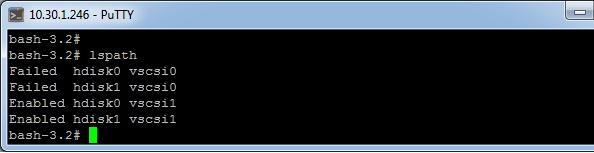
Для проверки можно погасить один из ВИО-серверов, вывод команды lspath
Далее в зависимости от настроек диска путь может вернуться в стадию он-лайн или нужно перегружать сервер. Или включить автоматическую проверку каналов между вио-сервером и партицией, подробнее тут.

Успехов!

Tuesday, June 9, 2015

LPAR: смотрим системную информацию

Бывают моменты, когда ловлю себя на мысли, что забыл команду, с помощью которой можно посмотреть детальную конфигурацию системы или название партиции, где сейчас работаю.
Поэтому решил централизованно все это описать, чтобы по ходу можно было быстро вспомнить или дополнить. Часто вывод этих команд очень похож=)
Команды, которые используются для управления устройствами:
1.prtconf
С помощью данной команды можно узнать: модель сервера, разрядность, частоту работы процессора, размер ОП, название LPAR'a, и другие полезные системные характеристики.
2. lsdev
С помощью команды lsdev можно посмотреть параметры отдельных устройств, а также целых классов.
Посмотреть все доступные диски:
#lsdev -Cc disk
3. lscfg
Отображает все установленные устройства.
4. pmcycles -m
Команда показывает скорость работы процессора.
5. Определяем разрядность ОС.
#bootinfo -k 
6. Определяем загрузочный диск:
#bootlist -m normal -o
7. Определяем размер диска (в МБ)
#bootinfo -s hdisk0
8. Детальные аттрибуты диска (настройки)
#lsattr -El hdisk0

9. Детальная информация по LPAR'у
#lparstat -i
10. Посмотреть активные ядра процессора (логические процессоры)
#bindprocessor -q
Посмотреть процессор:
#lscfg -v | grep proc
Посмотреть тактовую частоту процессора:
#prtconf -s 
11. Количество оперативной памяти:
#prtconf -m

Буду признателен за дополнения списка!

Saturday, April 25, 2015

AIX: добавляем виртуальный сетевой адаптер (shared ethernet adapter)

Добавим новое устройство в работающую систему. На примере сетевого адаптера (shared ethernet adapter) будут рассмотрены осноные возможности конфигурации устройств. Посмотрим, что у нас сейчас определено в системе:
Добавим виртуальный адаптер в профиле сервера, а именно в Lpar'е. Для этого нужно подключиться к HMC, и выбрать профиль партиции (LPAR) и произвести его конфигурацию.
Свойства адаптера:
#cfgmgr или рестарт системы для обнаружения нового устройства.

Чтобы устройство заработало нужно произвести его конфигурацию (например, через smit или через изменение устройства).
#smit tcpip
Или с помощью команды mktcpip, которая производит минимальную конфигурацию для запуска протоколов TCP/IP на хосте.  
#/usr/sbin/mktcpip -h hostname -a ip -i en3 -n DNS -d domain.ru -g gateway -A no -t N/A -s
ip, domain,gateway = айпи-адреса соответствующих служб.
Для удаления устройства из системы используйте команду rmdev.

Успехов! Комментарии приветствуются!

Friday, April 24, 2015

AIX: работаем с устройствами

Про то, что такое устройство в ОС AIX я рассказывал тут. Теперь посмотрим какие операции возможны с устройствами.
1. Добавление устройства на примере сетевого адаптера (shared ethernet adapter) рассматриваются осноные возможности конфигурации устройств.
Добавим виртуальный адаптер в профиле Lpar'a.
#cfgmgr или рестарт системы для обнаружения нового устройства.
Чтобы устройство заработало нужно произвести ее конфигурацию (например, через smit).

2. Удаление устройства или изменение его состояния в Кастомизированной БД ODM (Customized Devices object class).
Например, удалим сетевое устройство ent3.
Воспользуемся командой rmdev
#rmdev -l ent3
Чтобы положить сетевую карту, нужно сначала погасить сетевой интерфейс (en), иначе будет выдаваться ошибка, что устройство занято. Устройство отключено, но по-прежнему присутствует в Кастомизированной базе:
Удалим устройство полностью из системы:
#rmdev -dl ent3

3. Изменение устройств происходит с помощью команды chdev.
Изменим, например, состояние сетевой карты en3. 
Как видно, устройство добавлено, но выключено. Включим его:
#chdev -l en3 -a state=up
Успехов!

Saturday, January 31, 2015

AIX: devices (устройства)

Основные категории устройств (терминология устройств):
Physical Devices - физические устройства, которые подключены к системе.
Ports (Порты) - физические адаптеры системы, к которой подключены физические устройства. Большинство портов - это программируемое системное ПО, которое позволяет подключать устройства различных типов.
Device Drivers (драйвера устройства) - ПО, которое находится в ядре системы, и управляет активностью порта, а также форматом данных, которые отправляются к устройству.
Logical Devices (логические устройства) - программные интерфейсы (или специальные файлы), которые используются пользователями и программами, как физические устройства.
/dev - директория содержит все логические устройства, которые напрямую доступны пользователям (некоторые устройства находятся в состоянии определено (defined) и следовательно не доступны для использования).
Виртуальные устройства (Virtual devices) - это Ethernet и SCSI устройства, которые выделяются под клиентскую партицию (lpar), и используются соответственно для доступа к сети и под нухды хранилища.

Типы устройств:
- Блочное устройство (Block device) - структурированное устройство рандомного доступа. Буферизация используется для осуществляения блочного метода доступа (block-at-a-time). Обычно применяется для дисковых файловых системе. Примеры блочный устройств:
cd0 CD-ROM
hd1, lv00 Logical volume
hdisk0 Physical volume 
- Символьное устройство Character (raw)  - последовательное устройство (потоко-ориентированное), не поддерживает буферизацию. Большинство блочных устройств имеют эквивалентное символьное устройство. Например, блочное устройство /dev/hd1 обеспечивает буферный доступ к логическому тому, в то время как /dev/rhd1 обеспечивает последовательный доступ к тому же самому логическому тому. Примеры символьных устройств:

lp0 Printer
rmt0 Tape drive
Для более детального вывода информации об устройствах используется команда lsdev.
Подробнее про команду lsdev можно почитать тут.
Посмотрим предобределенные значения устройств в ODM:
lsdev -PH
Теперь посмотрим определенный класс устройств, например, класс adapter
lsdev -Pc adapter 
Так теперь перейдем к просмотру устройств в кастомизированной базе ODM. Подробнее про устройство ODM.
lsdev -CH ( параметр H выводит заголовки столбцов)

Практически у каждого устройства есть свои собственные параметры (атрибуты). Чтобы посмотреть параметры устройства используется команда lsattr. Нас интересуют только устройства, которые находятся в состоянии Available, т.к. уже уже может использоваться в системе. Выберем, например, сетевой интерфейс
lsattr -El en2 
-Е данная опция говорит, что мы смотрим эффективные аттрибуты устройства.
-а с помощью данного параметра можно посмотреть только один аттрибут

С помощью команды chdev можно изменять аттрибуты устройства.

Теперь чуть подробнее про статусы устройств.
- Undefined (неопределено) - устройство поддерживается системой, но оно не сконфигурировано (например, с помощью команды cfgmgr). Плюс, запись об устройстве не занесено в кастомизированную базу данных ОДМ.
- Defined (определено)- устройство добавлено в систему, но еще не готово к использованию. Запись об устройстве есть в кастомизированной ОДМ, определен локационный код (location code) и все аттрибуты.
- Available (доступно) - устройство полностью сконфигурировано и готово к использованию.

Как правило, большинство устройств находящихся в состоянии Defined, это результат того, что при загрузке устройство не было включено (т.е. на него не подано питание).
Перевод устройства в рабочее состояние осуществляется с помощью команды mkdev.
#mkdev -l en0
Обратный перевод устройства из состояния Available в Defined осуществляется с помощью команды  
#rmdev -l en0
#cfgmgr

С помощью команды cfgmgr, которая исполняется при загрузке, происходит поиск и конфигурация устройств. Поэтому после внесения изменений в ОДМ, обязательно выполнять данную команду, чтобы все параметры устройства применились.

Успехов! Комментарии приветствуются!  

Monday, October 13, 2014

ODM - object data manager

ODM  - это бинарная база данных (реестр всех программ), в которой хранится вся системная информация, используемая для конфигурации как физических, так и логических устройств:
1. Конфигурационные данные устройств
2. SWVPD - Software Vital Product Data
3. Данные контроллера управления ресурсами  (SRC - System Resource Controller)
4. Конфигурационные данные стека TCP/IP
5. Информацию лога с ошибками ( Error log and dump)
6. Информацию NIM'а ( Network Installation Manager)
7. Меню и команды SMIT'a.

Данные в ODM содержатся в бинарном виде, поэтому для работы с ODM используются команды командной строки.

Predefined device information (PdDv)описывает все поддерживаемые устройства.
Customized device information (CuDv)описывает все устройства, которые уже подключены к системе.
В процессе загрузки ОС происходит конфигурации с помощью команды cfgmgr.
сfgmgr производит инициализацию устройств, используя класс Config_rules из ODM. Данный класс ODM содержит различные методы, которые используются для управления устройствами системы (define, configure, change, unconfigure, undefine).

Репозитории ODM
1. /etc/objrepos Данный репозиторий содержит классы кастомизированных устройств (customized devices) и 4 объектных класса, используемых SWVPD. Для доступа к другим репозиториям используются символьные ссылки.
2. /usr/lib/objrepos Данный репозиторий содержит классы всех поддерживаемых устройств (Predefined devices), объекты из меню СМИТа, и 4 объектных класса, используемых SWVPD для ПО инсталлируемого в директорию /usr.
3. /usr/share/lib/objrepos  Данный репозиторий используется SWVPD для части проинсталлированных приложения в /usr/share. /usr/share - данная директория содержит файлы, которые не являются железо-зависивыми и могут быть расшарены на несколько серверов, даже если у них разные архитектуры.


Тут возникает вопрос: какая разница между состояниями "defined" и "available"?
Устройство в состоянии  "defined" имеет запись в классе CuDv. И ничего более. А когда устройство в состоянии "available", то значит драйвер для устройства был успешно загружен. Драйвер устройства должен иметь запись в директории /dev.

Одна из важных команд, которая работает с ODM -  lsdev (подробнее тут)
Посмотрим все устройства, которые определены в ODM (т.е. работаем с классом PdDv).
lsdev -PH | pg

Теперь перейдем к классу CuDv и посмотрим, что у нас есть "рабочее" в системе:

Более детально вытащим аттрибуты из ОДМ:

Точно также обстоит дело и с аттрибутами устройств. например, посмотрим атрибуты диска:
lsattr -El hdisk0
 
Вытащим аттрибуты из ODM:
odmget CuAt | grep -p hdisk0
 

Комментарии приветствуются. Успехов!