Showing posts with label lvm. Show all posts

Thursday, November 26, 2015

AIX migratepv: переносим данные на другой диск

Вот и встала задача перенести данные с одного диска на другой, при этом надо сохранить структуру. Для этих целей истпользуется команда migratepv. Миграцию можно запустить на несколько дисков, но лучше всего (сугубо мое мнение) перенести диск в диск, то есть один в один.Для полноты картины: в системе один диск, на котором расположены данные и собственно сама операционная система.
#lspv
Чтобы приступить к переносу нужно ввести второй диск в группу томов, откуда будем переносить данные, в моем случае это группа томов rootvg.
#extendvg rootvg hdisk2
Супер, теперь можно приступить к переносу данных.
Процесс занял примерно 10 минут, при размере данных в 10 Гб. При выполнении миграции выводится сообщение о том, что том hd5 является загрузочным. Так что теперь точно не забудем!
migratepv: boot logical volume hd5 migrated. 
Please remember to run bosboot, specifying /dev/hdisk2 as the target physical boot device. 
Also, run bootlist command to modify bootlist to include /dev/hdisk2.
Выполним необходимые настройки. Создаем загрузочный образ на новом диске:
#bosboot -ad /dev/hdisk2
Добавим загрузку с диска2 в основную очередь загрузки ОС AIX.
#bootlist -m normal hdisk2

Вот и настал момент истины - перезагрузка. Ну что ж проверяем:
#shutdown -Fr now
Система успешно перегрузилась =)
Успехов!

Tuesday, November 24, 2015

VIOS: раздаем локальные диски

Создаем партицию LPAR, подключенную через виртуальный адаптер скази адаптер (virtual scsi). Про конфигурацию именно MPIO можно почитать тут. В данном примере рассматривается подключение локальных дисков из rootvg самого ВИО-сервера.
Т.е. диски выданы на виос через некое хранилище (или это есть локальные диски) и введены в группу томов rootvg.
Поехали, смотрим какие логические тома у нас присутствуют, а заодно и размер самой группы томов rootvg.
#lsvg -lv rootvg
#lsvg rootvg
Определили какие тома присутствуют, создаем том i3-test1-d1
Т.к. все-таки среда виоса бедна командами, переключаемся в Аикс.
#oem_setup_env
Я использую алиас, затем создаю логический том с нужным названием и размером.
#mklv -t jfs2 -y i3-test1-d1 rootvg 50G
Теперь выходим из аикса и мапим данный диск к нужной партиции LPAR.
Супер, диск примапился.
Успехов! 

Monday, October 26, 2015

Linux: смотрим системную информацию


Сегодня определим или вернее сказать посмотрим основные утилиты, которые помогут нам собрать статистику по операционной системе. Определить тип процессора, количество оперативной памяти, собрать информацию по дисковому пространству.
1. Смотрим на процессор:
lscpu
У меня один интеловский процессор с 4-мя ядрами, работает на частоте 2.7 ГГЦ.
2. Далее диски
fdisk -l
Дисков может быть много, поэтому покажу только 2. У меня они работают в LVM.
Подробнее про LVM.

3. Периферийные устройства:
lspci (вывод образан)

Из картинки понятно, что у меня виртуалка под управлением VWware.
lspci -v | grep "VGA"
Покажет дефолтный VGA-адаптер.
4. Смотрим блочные устройства:
lsblk
 Все теже, знакомые диски=)
5. Смонтированные файловые системы или устройства.
mount
6. Теперь на очереди - ОП.
free

7. Виртуальная директория /proc предоставляем нам немного дополнительной информаци.
Например,
cat /proc/meminfo
cat /proc/cpuinfo
cat /proc/filesystems


8. Проверка установленной ОС и ее версии
hostnamectl

Успехов!

Tuesday, October 13, 2015

Red hat 7: установка Lotus Domino 8.5.3 32 bit

Сегодня займемся установкой 32-х битного сервера лотуса на 64 битную платформу linux'а.
Установим сам линукс, думаю, что это не займет много времени.
Lotus domino будем ставить в отдельный том (отдельную файловую систему), поэтому установка линукса обязательна в LVM.
Под систему 50 Гб, под данные 450 Гб.
Смотрим группу томов:
vgdisplay
Создаем том под данные, под лог и под установочные файлы лотус-сервера:
Теперь в этих томах создаем файловые системы ext4.
mke2fs -t ext4 /dev/vg_local/tlog
mke2fs -t ext4 /dev/vg_local/domino
mke2fs -t ext4 /dev/vg_local/data

Создадим пути и смонтируем:
Записываем информацию о новых файловых системах в файлик /etc/fstab
Чтобы монтировались при загрузке системы:
/dev/mapper/vg_local-tlog /data/tlog              ext4    defaults        1 2

Расширим директорию /tmp, чтобы залить туда дистрибутивы.
Расширяем логический том, затем файловую систему
lvextend --size +3G /dev/vg_local/tmp
resize2fs /dev/mapper/vg_local-tmp 4G
Перед установкой отключаем файерволл:
Или указываем разрешенные порты.
Создаем пользователя, под которым будем запускать лотус-сервер и группу.
Теперь можно приступить к установке:
Запускаем установщик и получаем вот такую ошибку:
Ок, устанавливаем зависимости - без них никак.
В процессе установки указываем нужные параметры:
Установили сервер, не забываем устанавливать фик паки и обновления. При установке фикс пака нужно установить пересенную NUI_NOTESDIR, которая показывает на программные файлы лотус-сервера.
NUI_NOTESDIR=/domino/ibm/lotus
Кнопка "tab" вас спасет=)) жмем только на нее.
Теперь сетапим сервер - переключаемся на notes'a и переходим в дата-директорию
/domino/ibm/lotus/bin/server -listen
Запускаем клиент удаленной установки сервера.
И далее обычная установка сервера Lotus Domino=)
Не забываем устанавливать лимиты в /etc/security/limits.conf
notes soft nofile 60000
notes hard nofile 80000

Успехов! Комментарии приветствуются!

Wednesday, July 29, 2015

Рекомендации IBM по настройке дисков в AIX

Как мы все знаем, IBM часто выдает много рекомендаций, попробуем применить некоторые из них к настройке дисков на AIX системе:
#lsattr -El hdisk0
С алгоритмами работы разбирались тут.
Оставим по умолчанию, algorithm=fail_over.
Поэтому теперь определим автоматическое восстановление каналов связи ВИО-сервера и диска. Т.е. установим значения для автоматического восстановления канала в случае отказа одного из путей (так сказать отмены перезапуска сервера).
И значения для hcheck_mode и check_interval IBM рекомендует следующие:
check_interval=60
hcheck_mode =nonactive
Установим их:
#chdev -l hdisk0 -a hcheck_interval=60 -P
#chdev -l hdisk0 -a hcheck_mode=nonactive -P
По настройке очереди записи на диск разговор шел тут
queue_depth=16
Политики резервирования разбирались тут
reserve_policy=no_reserve

Успехов!


Tuesday, July 14, 2015

VIOS: команды

Что такое Виртуальный сервер ввода-вывода можно прочитать тут.
Как устанавливать читать тут.
Определим основные команды, которые вы будете использовать при работе с данной системой.

Смотрим версию VIOS-сервера:
$ ioslevel
2.2.3.50

Определяем версию (ограниченного сервера AIX)
$ oem_platform_level
AIX Version:
6.1.0.0

Переключаемся в ограниченный шелл AIX'а:
$ oem_setup_env
Это нужно в тех случаях, когда команды VIOS-сервера недостаточно, чтобы выполнить операцию. Например, посмотреть размер диска.
Добавим к этой команде алиса, чтобы удобнее было переключаться в ограниченный шелл.
Для этого даем разрешение на редактирование файла: /usr/ios/cli/.profile
И добавляем алиас:
alias aix="oem_setup_env"

Просмотр установленного программного обеспечения:
#lssw

Просмотр подключенных дисков к VIO-серверу, как локальных, так и со стороджа.
#lsdev -type disk
Просмотр подключенных адаптеров(фибровых, сетевых и т.д.):
#lsdev -type adapter
Посмотрим все виртуальные устройства:
#lsdev -virtual
Посмотреть все связанные устройства и статус:
#lsmap -all 
(в моем случае пока только одна партиция - для нее определены 2 диска и один CD-Rom).
Работаем с виртуальным репозиторием, подробнее тут:
#lsrep

Добавляем диск к партиции (Lpar'у), подробнее тут:

#mkvdev -vdev hdisk6 -vadapter vhost0
Добавляем виртуальный CD-Rom:
#mkvdev -fbo -vadaper vhost1
Удаление виртуального устройства (Virtual Targer Device - VTD)
#rmvdev -vtd  vtscsi6

Просмотр ошибок на VIO-сервере:
#errlog
Просмотр файловых систем:
#df -gt
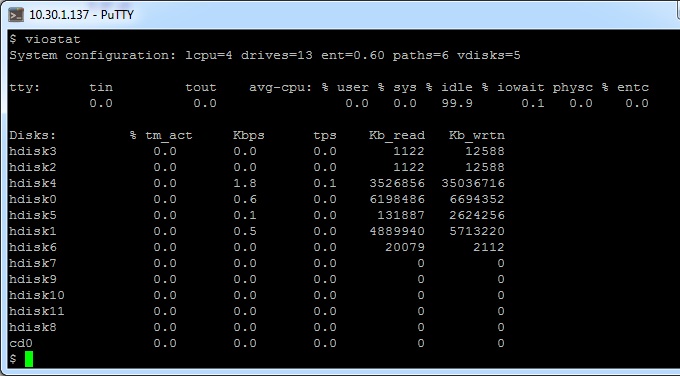
Статистика использования ресурсов VIO-сервера:
#viostat
Просмотр сетевых карт на VIO-сервере:
#lstcpip -adapters
#lstcpip -state

VIO-LVM:
LVM на ВИО-сервере ограничен в выполнении команд, поэтому лучше работать в Аиксе.
Создаем VG с именем newvg, состоящую из дисков hdisk1 и hdisk2:
#mkvg -vg newvg hdisk1 hdisk2

Просмотр логических и физических томов:
#lsvg -lv rootvg
 
#lsvg -pv rootvg

Удаляем логический том:
# rmlv -f i3-test2


Успехов!

Monday, January 19, 2015

AIX LVM administration

   LVM (Logical Volume Manager) комплекс ПО, которое управляет дисковыми ресурсами (независимо от типа диска SCSI или SAS и т.п.), как логическими, так и физическими. LVM использует отдельный слой, где крутится коды драйверов устройств. Логические партиции диска, используется приложениями, и совершено независимы от физической структуры дискового хранилища.

   Каждый отдельный диск называется физическим томом (physical volume - PV) и ему присваивается имя в формате /dev/hdiskx (где х уникальный номер, присваиваемый каждому диску).
  Каждый физический том в свою очередь состоит из физических партиций (physical partitions - PPs) одинакового размера.
   После установки системы создается одна группа томов (volume group), которая называется rootvg, необходимая для корректного запускаа системы. Внутри VG определен один или несколько логических томов (logical volumes - LVs). LV содержит информацию на одном или нескольких PV.

Прежде чем работать с VG, посмотрим, какие диски установлены в системе:
# lsdev -Cc disk 
 
или так: 

# lspv 


С дисками определились, плюс определили VG, которые активный в данный момент.
Это можно сделать и с помощью другой команды
# lsvg 

Теперь посмотрим, что из себя представляет отдельная VG, например, rootvg.
# lsvg datavg

С помощью этой команды мы видим типичный размер физической партиции (PP)
В моем случае это: 
PP SIZE:        64 megabyte(s)
Количество активных физических томов:
ACTIVE PVs: 2
количество созданных логических партиций: 
LVs: 2
И, конечно, значения максимумов для LV и PP.
Посмотрим теперь на значения логических томов datavg:
# lsvg -l datavg
Определим какие физические тома входят в rootvg:
# lsvg -p datavg


Опять к теории:
Логические разделы (LV) определены внутри группы томов VG. LV -это схема, по которой информация группируется на одном или нескольких физических дисках (PV). Исходя из этого посмотрим свойства логического тома:
• Может располагаться на одном физическом томе (PV);
• Может быть распределен по нескольким физическим томам, но только внутри одной группы томов (VG);
• Может иметь зеркальные копии на разных физических томах (PV), но в пределах одной группы томов (VG).
Посмотрим все логические тома в группе томов:
#lsvg -o | lsvg -i -l

Удалим группу томов datavg:
# varyoffvg datavg 
#exportvg datavg 


Создам новую группу томов tlogvg с размером физической партиции (PP) 128 Мб.
# mkvg -y tlogvg -s 128 hdisk1

Добавим еще один том в данную группу:

Я использую параметр -f, так как не хочу дожидаться перезагрузки системы после того, как я удалил старую группу томов datavg. Итак, у нас получилась группа томов, состоящая из 2-х дисков hdisk 1 и hdisk2. Но пока в ней не создано ни одного логического тома:

Создадим логические партиции: основную и лог для нее:
#mklv -t jfs2log -y loglvname rootvg 1 (кол-во PP).
Как правило, указывают одну PP для лога, этого достаточно.

Как видим одна PP "ушла" на создание лога.
#mklv -t jfs2 -y lvname vgname somesize ( кол-во PP или размер в гигабайтах G)

Зеркалирование данных можно сделать с помощью mklvcopy.
Для создания файловой системы используем mkfs и монтируем somedir:
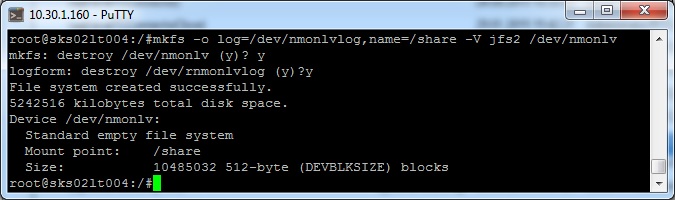
#mkfs -o log=/dev/loglv,name=/mountpoint -V jfs2 /dev/somelv
Или так:
crfs -v jfs2 -m /data/log -a logname=/dev/trlogloglv -d trloglv -A yes

Все прошло удачно, LV state перешел в режим "открыт для доступа":

 Ну и плюс, получилась новая файловая система:
#df -g

В случае, если вы не хотите вникать в тонкости создания логических томов, то можно перейти сразу к созданию файловых систем:
#crfs -v jfs2 -A yes -g datavg -m /data/db -a size=490G

Также, хотелось бы заметить, что LVM  используется для осуществления контроля за именованием логических партиций и системных файлов, иными словами - дубликат не пройдет каждый файл или партиция будет иметь уникальное имя в пределах группы томов (VG).

С помощью команды importvg можно перенести группу томов с одного сервера на другой.
При изменении VG нужно быть аккуратным, т.к. изменения могут затронуть метаданные самой ВГ, что приведет к ее неработоспособности.

Успехов! Комментарии приветствуются!